
AE模板素材丢失和E3D模型重新链接的方法
制作了一期AE初学者经常遇到的素材离线问题的解决方案,包括AE素材丢失以及Element E3D插件找不到模板3D模型或者不显示3D模型的问题。具体可按照视频的方法进行操作。
以下是图文教程
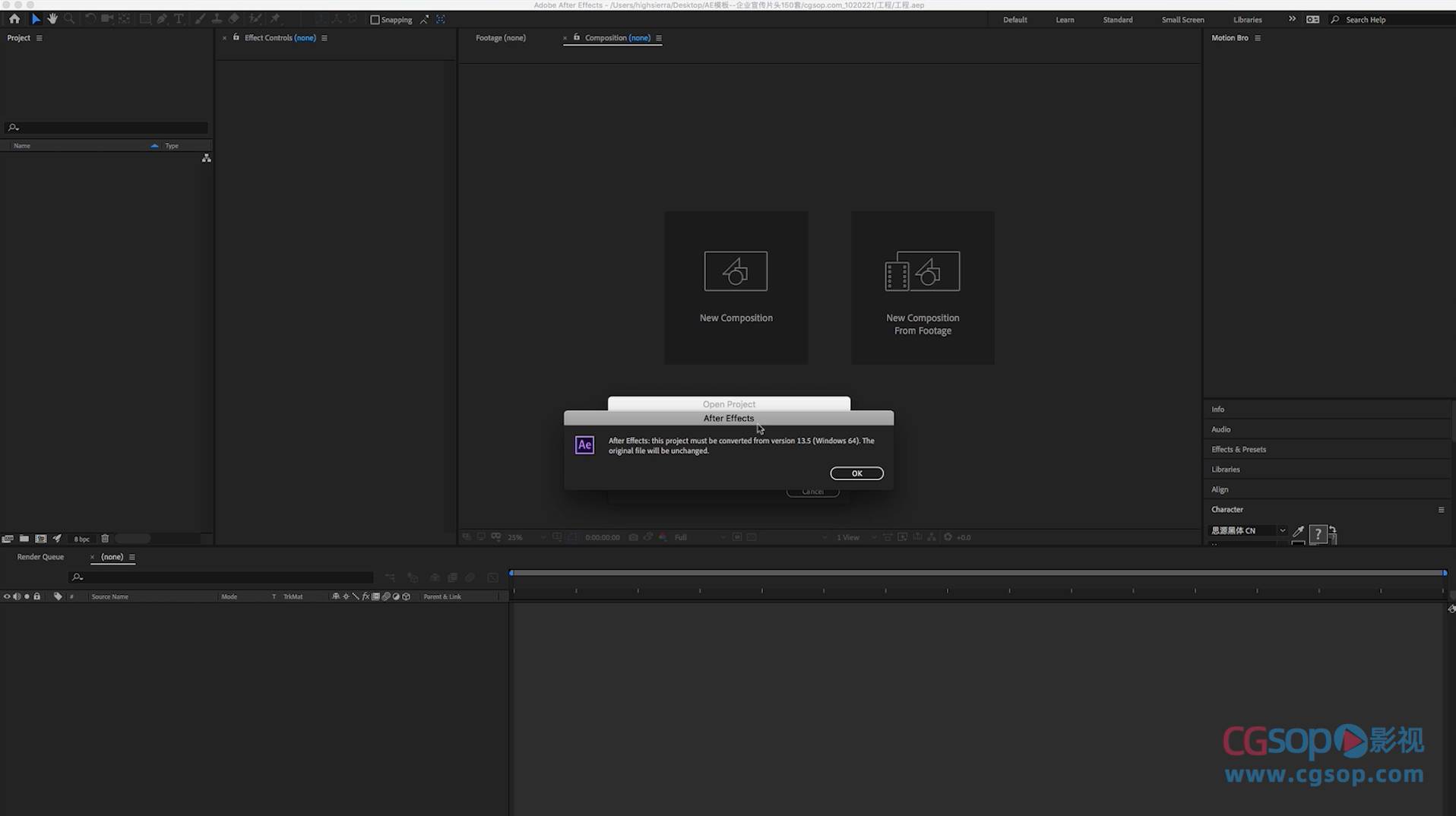
1.打开工程文件,弹出提示框。一般是软件版本不符或没有工程制作者用到的字体,可以忽略不计。(低版本软件打不开高版本工程文件)
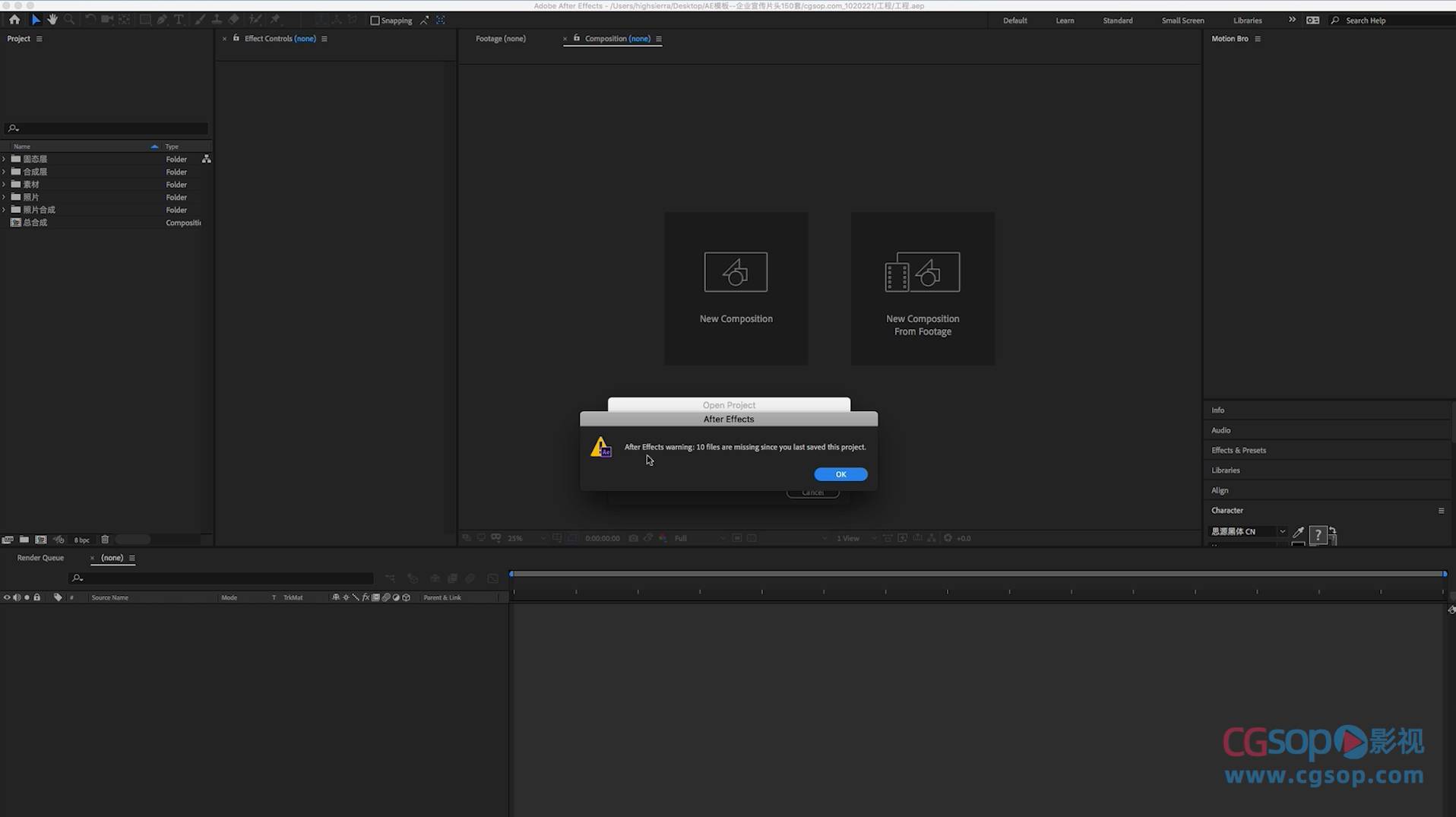
2.有时候也会遇到素材丢失的情况,如下图:
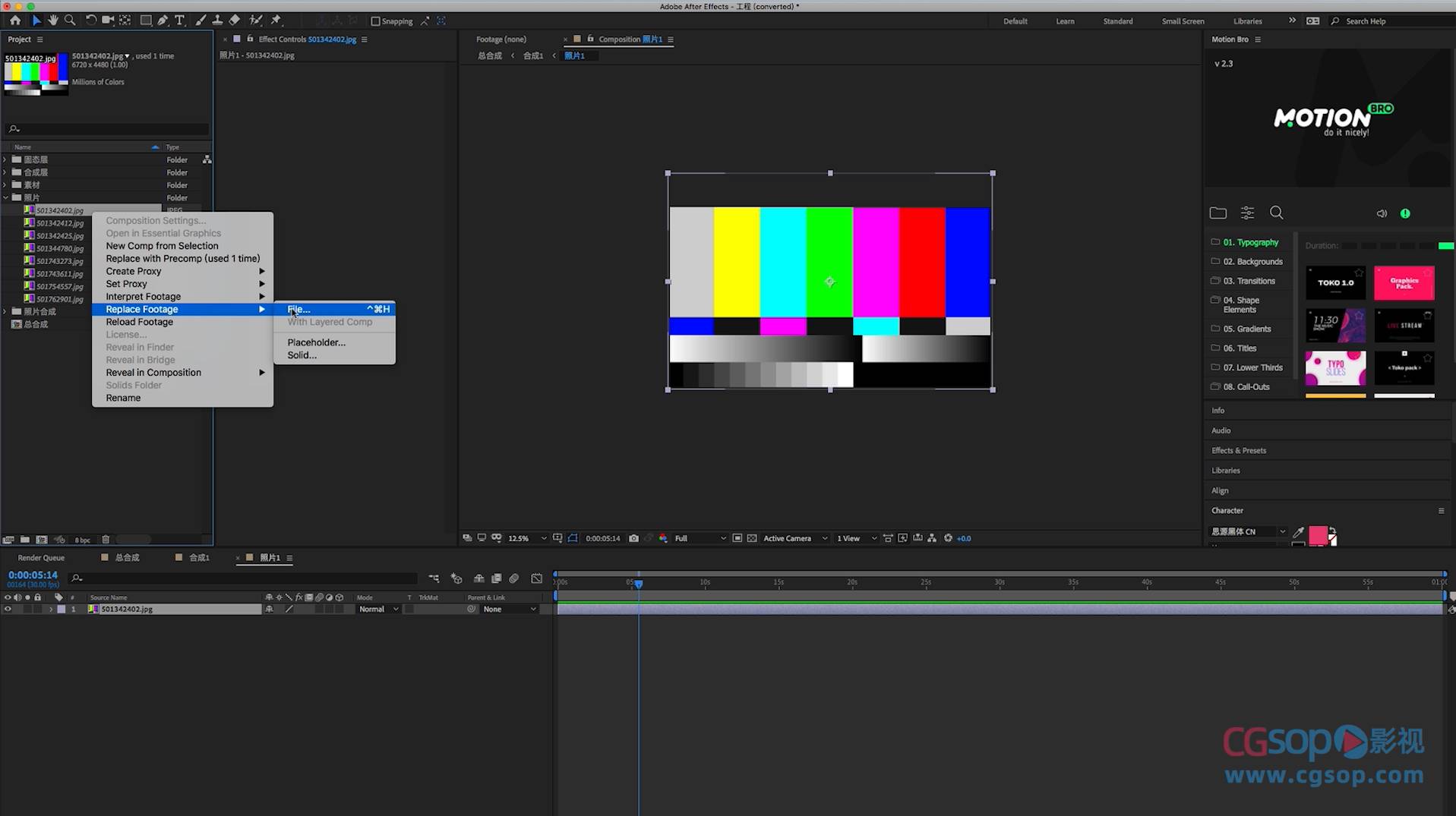
3.遇到素材丢失一般在显示区会看见彩条,在素材栏找到有彩条的文件,右键点击替换重新链接素材。(同一路径下其他素材也会自动链接,遇到没有链接上的再单个重连)
下面我们再演示下重连E3D模型贴图的方法
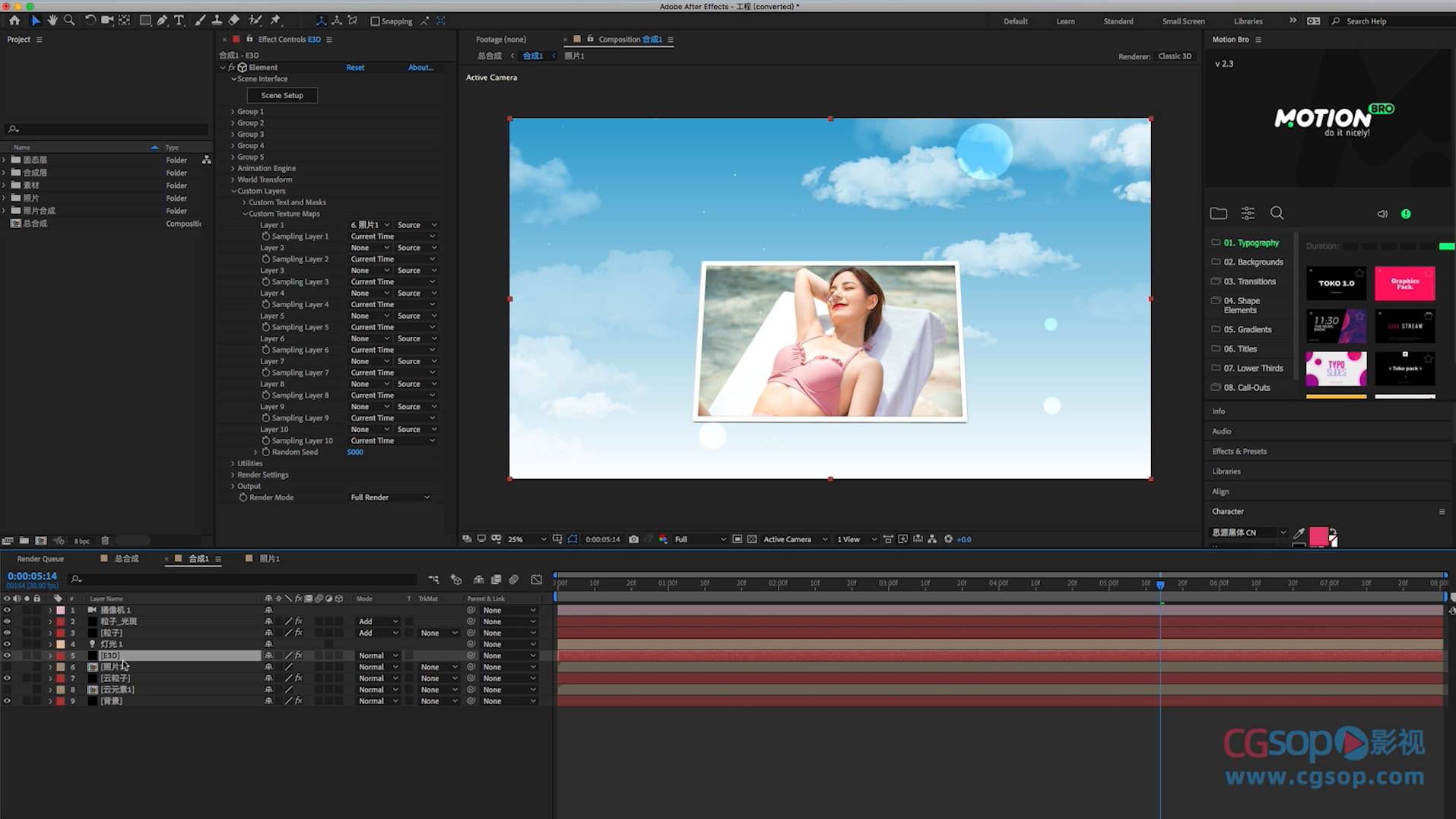
1.找到E3D图层,点击scene setup
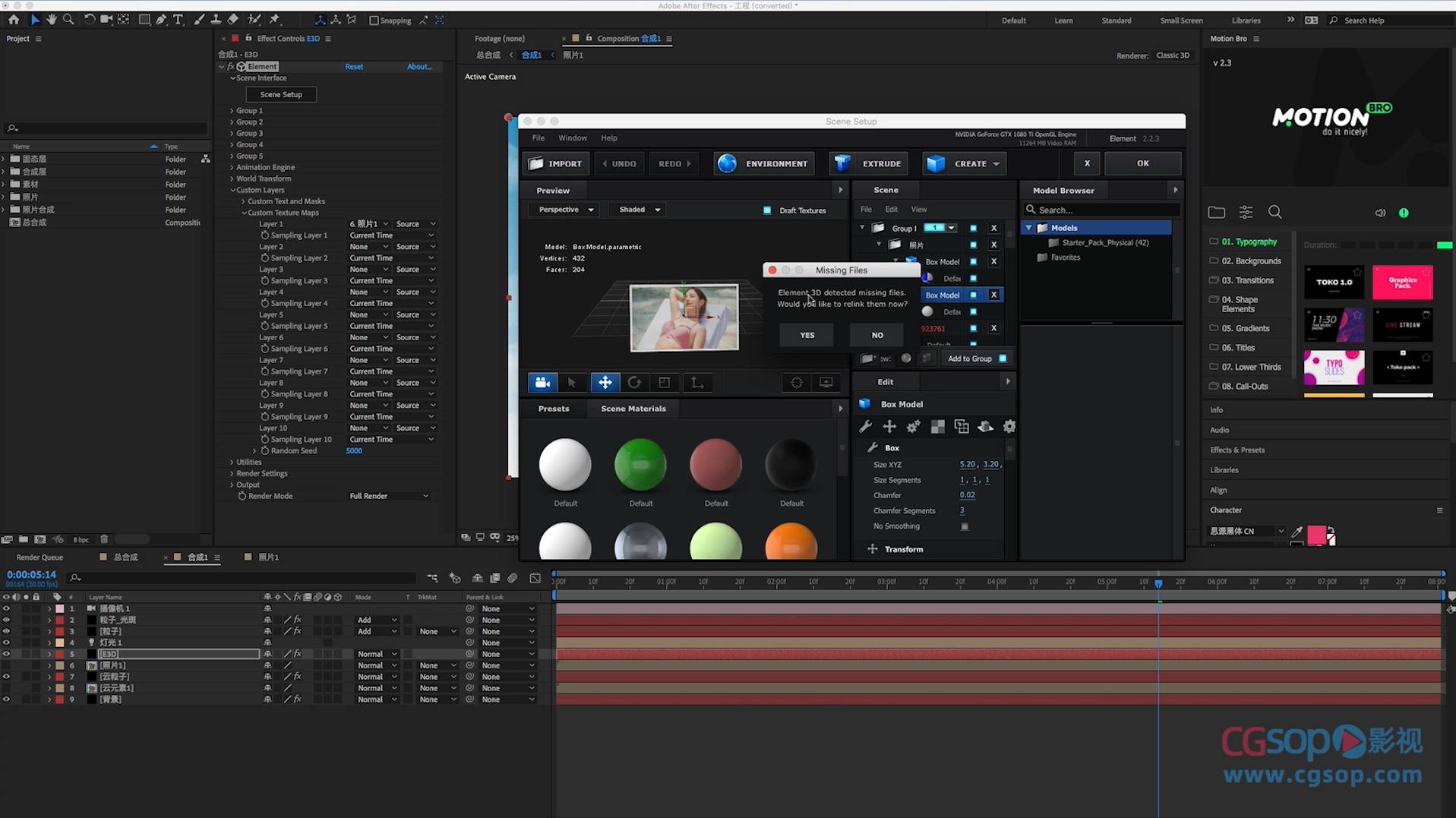
2.在弹出的对话框 Element 3D detected missing files. Would you like to relink them now? 点击确定
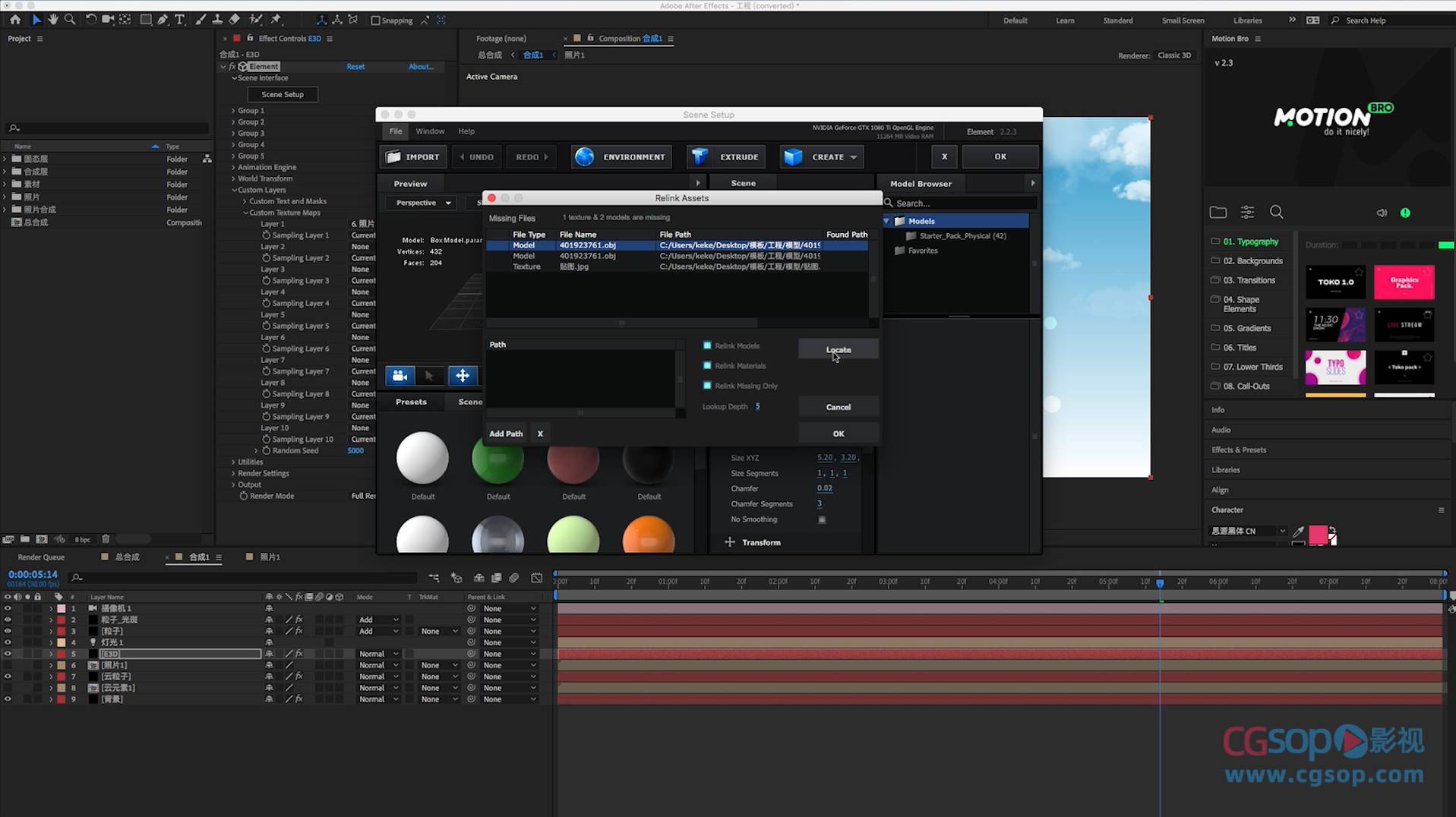
3.在弹出的对话框中选中丢失的素材,点击 Locate 重新指认模型路径。(这种方法适用于链接较少的素材)
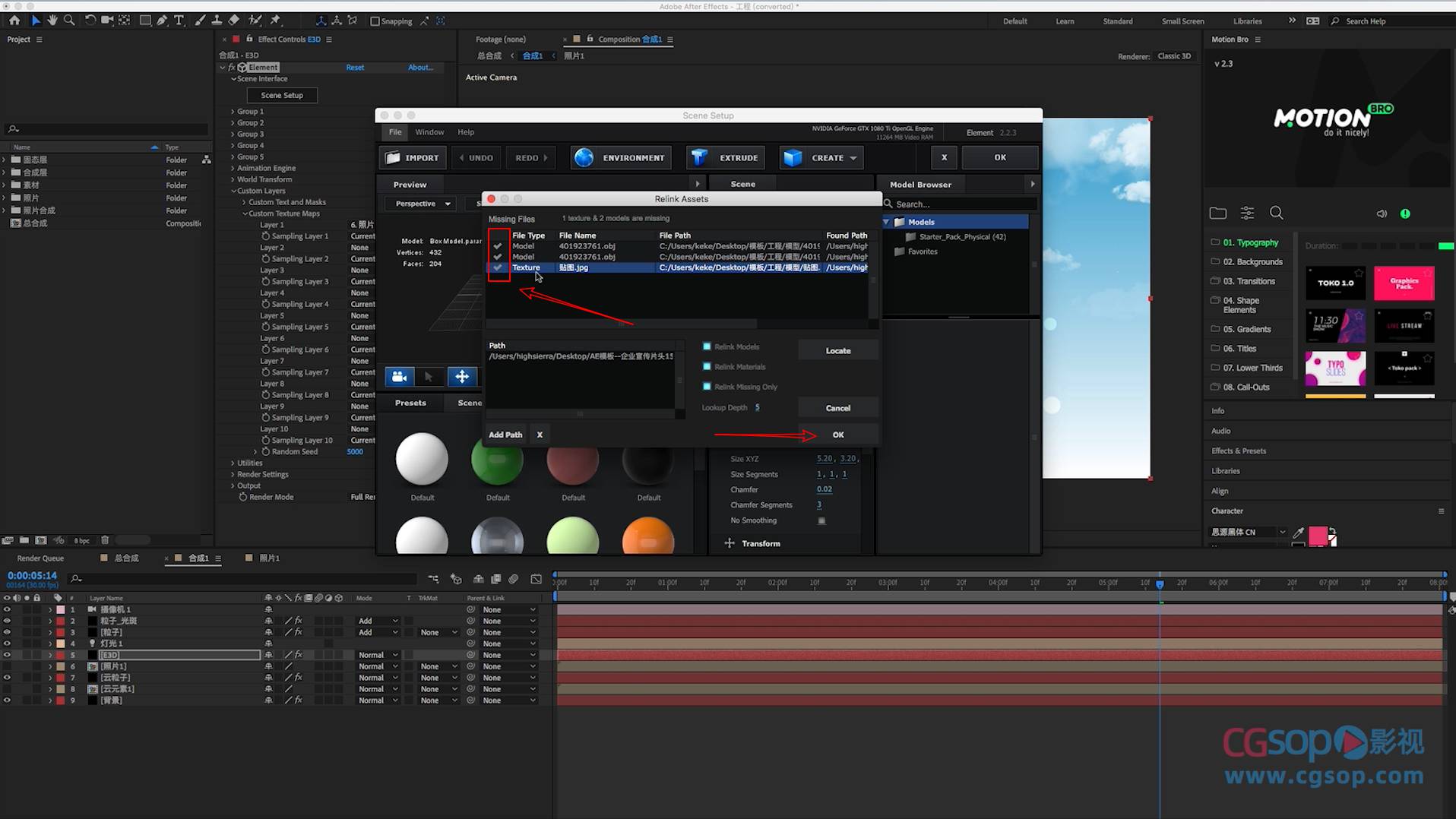
4.我们推荐添加路径的方法。在对话框左下角点击 Add Path,添加硬盘路径,可以是存放工程的总文件夹路径。当然,也可以添加多条路径。
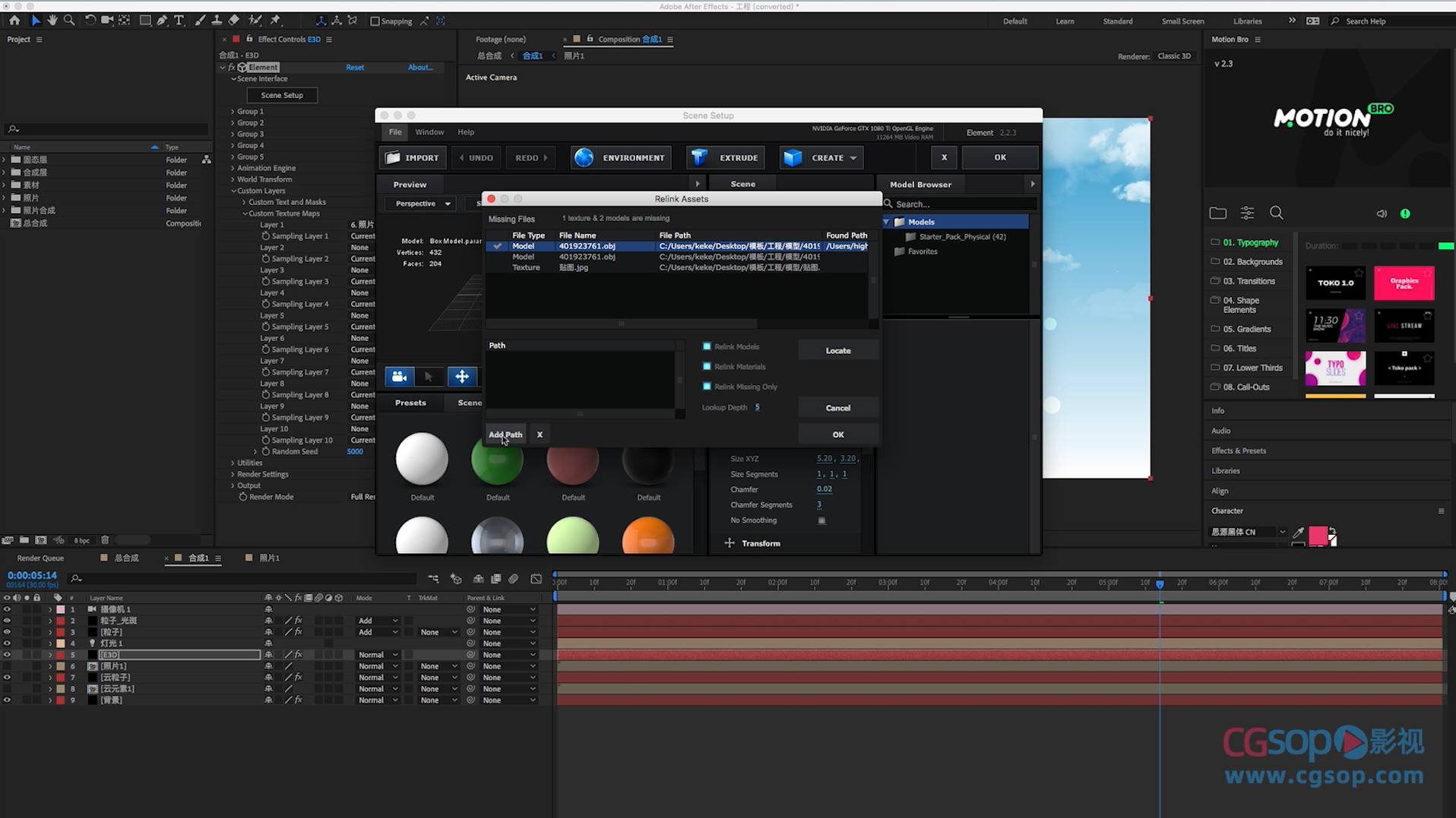
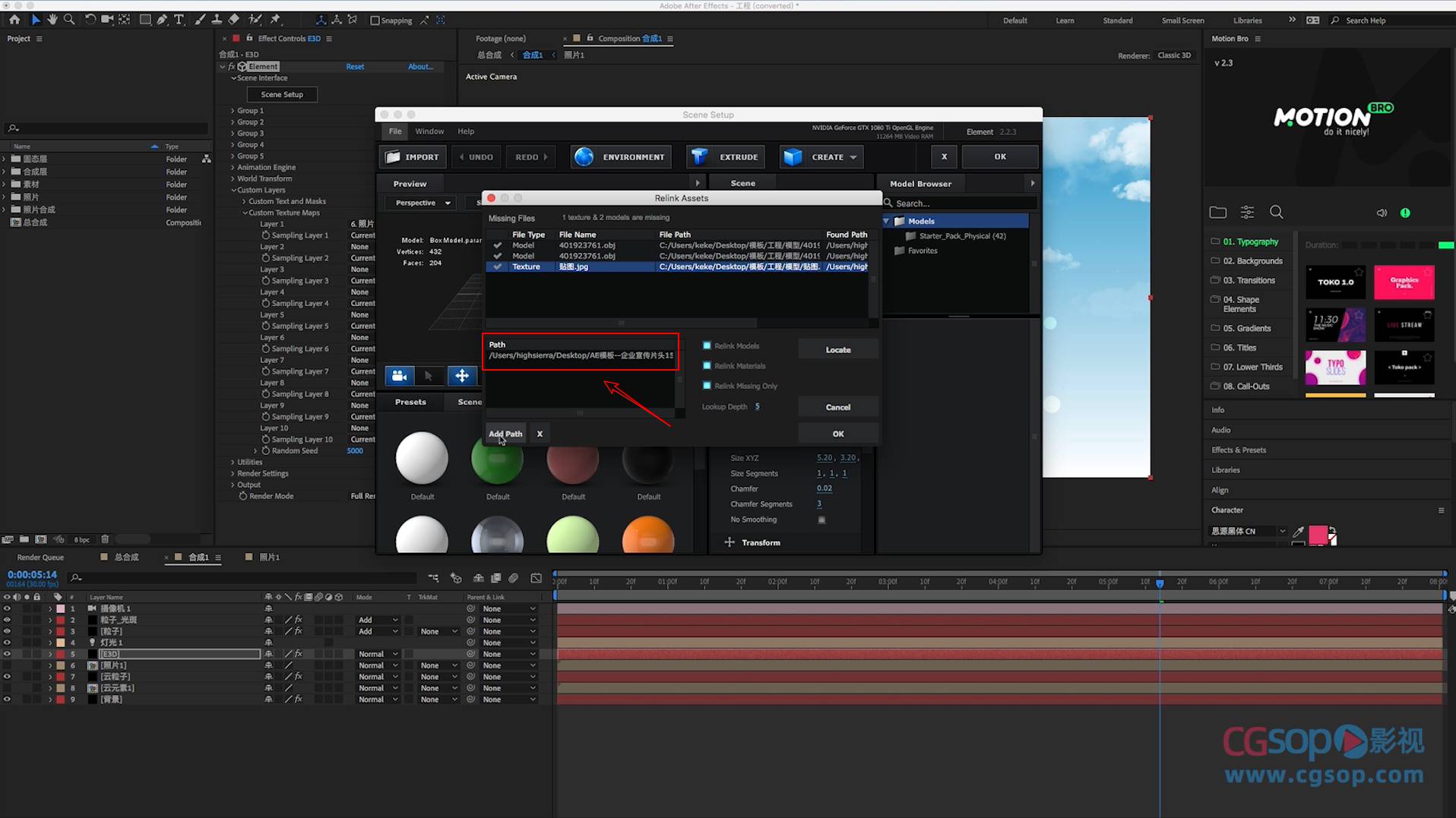
5.看见文件前面的✔️,就可以点击 OK,文件链接成功。如遇到多个图层E3D文件丢失,需单个点击链接。
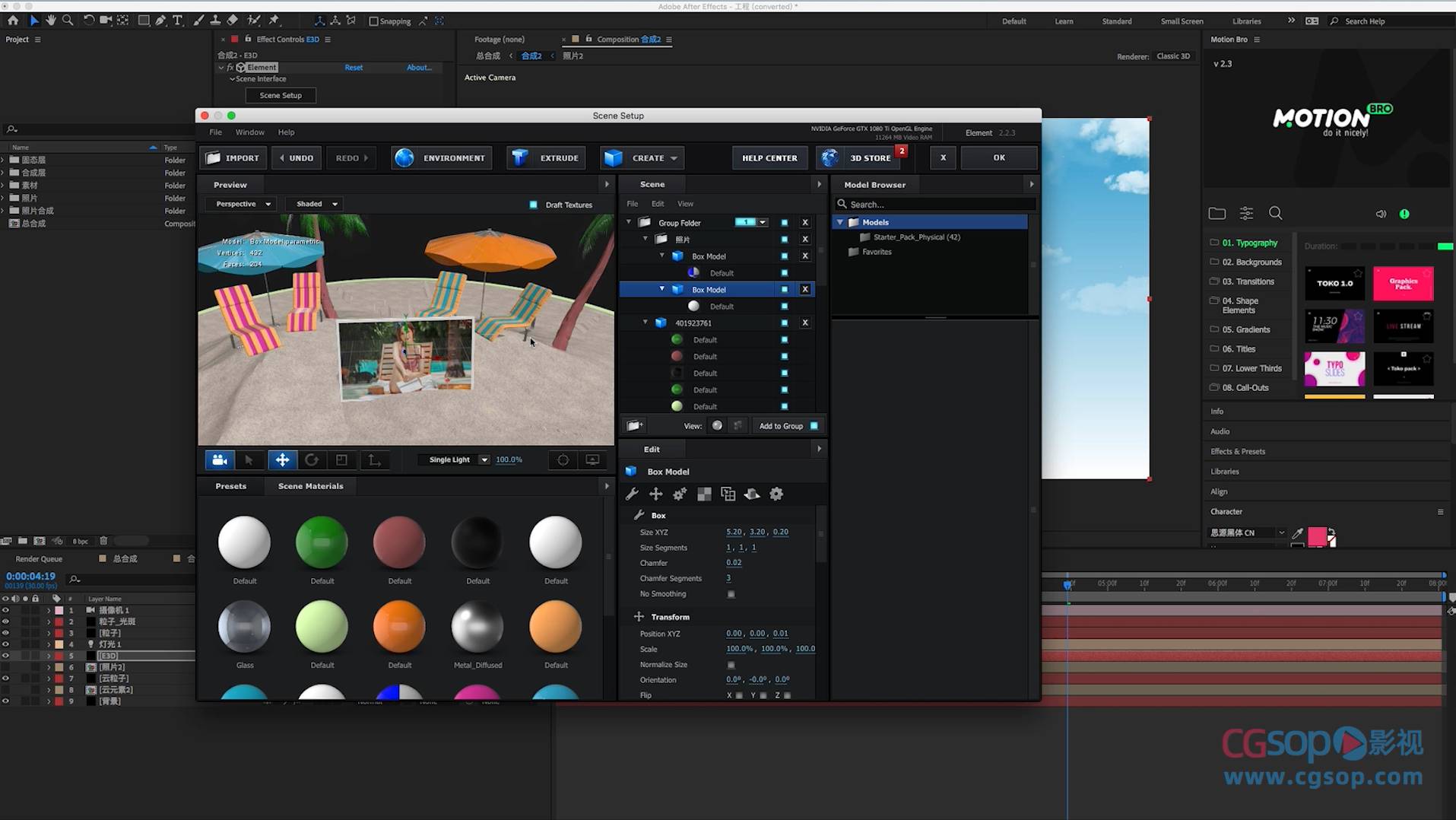
6.链接是否成功,可以鼠标左键按住拖动显示区域查看。


CGSOP-全面收集影视资源!
欢迎加入QQ交流群:
2群:299950416
3群:457190933
声明:本站提供的⼀切软件、教程和内容信息仅限⽤于
学习和研究,不得将上述内容⽤于商业或者⾮法⽤途,否则⼀切后果请⽤户⾃⾏承
担。本站信息收集整理来⾃⽹络,版权争议与本站⽆关。我们⾮常重视版权问题,
如有侵权请尽快与我们联系。不便之处,敬请谅解!